
Google Colab 사용법
Google Colab
Google Colab은 별도의 설치 없이 웹 브라우저에서 주피터 노트북을 작성하고 실행하는 서비스.
- 노트북: 설명, 코드, 실행 결과를 저장하는
.ipynb문서 - 런타임: 노트북의 코드를 실행하는 원격 가상 머신
- Google Drive: 노트북을 저장하고 공유하는 공간
노트북과 런타임은 서로 다른 대상. 노트북을 저장해도 런타임의 변수, 설치한 라이브러리, 임시 파일까지 영구 저장되는 것은 아님.
Colab 접속
- Google Colab 접속
- Google 계정으로 로그인
- 새 노트북을 만들거나 기존 노트북 선택
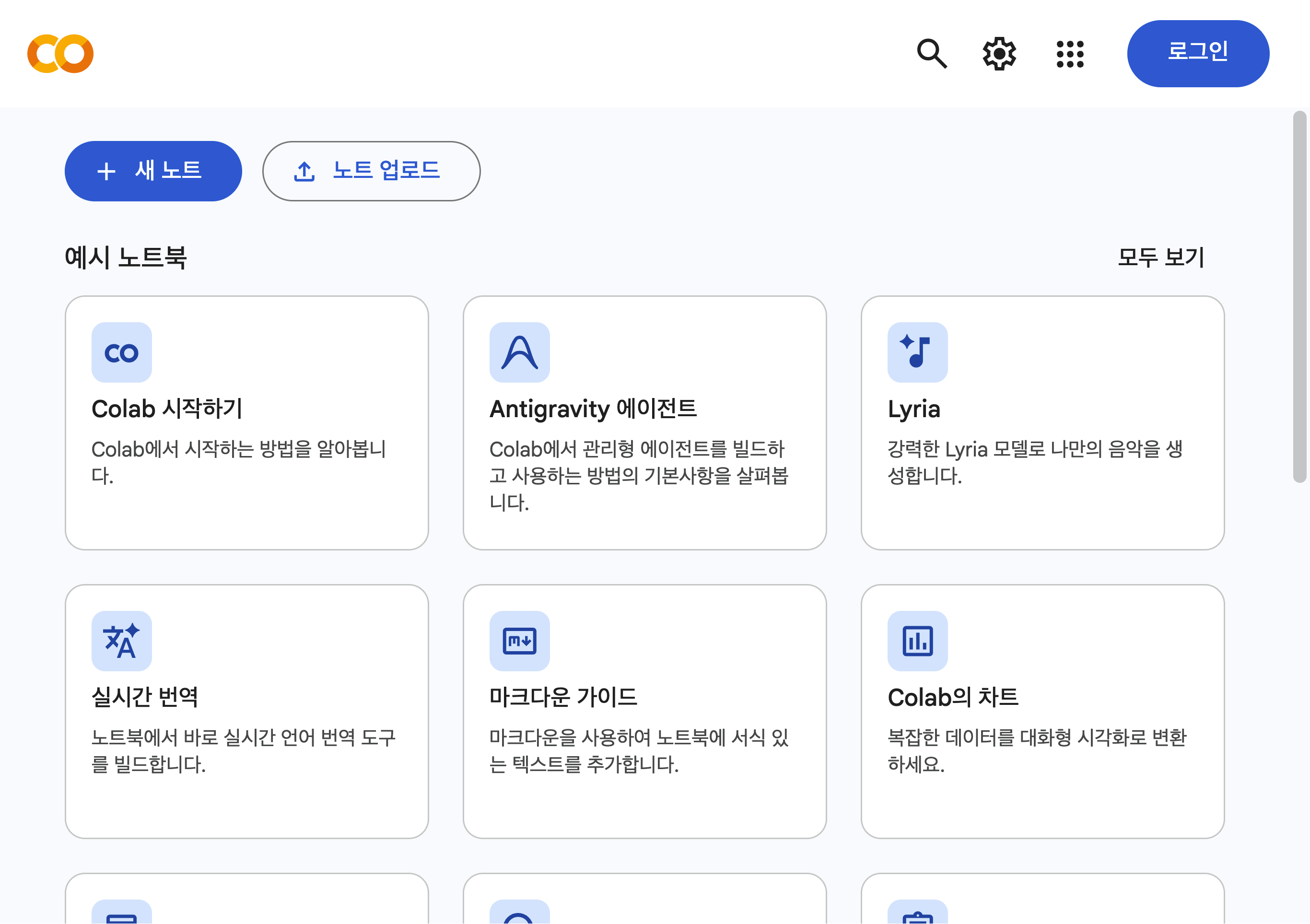
기존 노트북 열기
- Google Drive의 노트북:
파일 > 노트 열기에서 선택 - 컴퓨터의 노트북:
파일 > 노트 업로드에서.ipynb파일 선택 - GitHub의 노트북: 노트 열기 창의 GitHub 탭에서 저장소 또는 파일 검색
업로드한 노트북은 원본 파일과 별개의 Colab 문서로 사용 가능. 필요한 경우 Google Drive에 사본 저장.
코드 셀과 텍스트 셀
- 코드 셀: Python 코드 입력과 실행
- 텍스트 셀: 제목, 설명, 링크, 수식 작성
- 셀 추가: 화면 위쪽의
+ 코드또는+ 텍스트선택 - 셀 이동과 삭제: 셀 오른쪽 위의 도구 모음 이용
설명은 텍스트 셀에, 실행할 명령은 코드 셀에 입력.
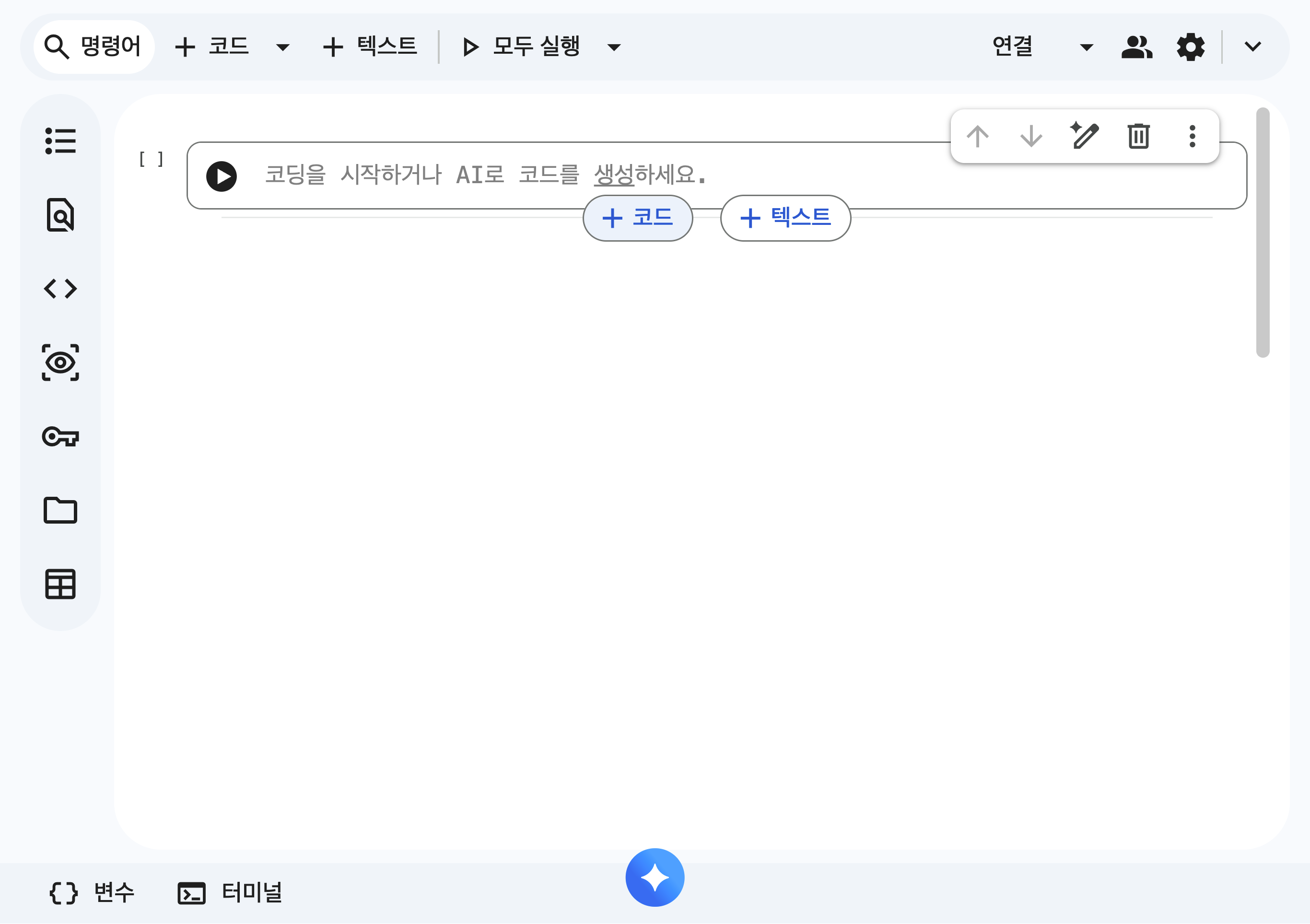
코드 실행
코드 셀에 다음 코드 입력.
1 + 1
- 실행 버튼: 코드 셀 왼쪽의 실행 버튼 선택
- 단축키:
Shift + Enter - 실행 결과: 코드 셀 바로 아래에 표시
2
코드를 수정한 경우 해당 셀을 다시 실행해야 새로운 결과 확인 가능.
실행 순서와 상태
같은 런타임에서 실행한 코드 셀은 변수와 불러온 라이브러리를 공유. 앞 셀에서 만든 값을 뒤 셀에서 사용 가능.
price = 8000
people = 5
price * people
40000
런타임
- 연결: 처음 코드를 실행할 때 원격 가상 머신에 연결
- 메모리: 실행한 코드의 변수와 상태를 런타임에 보관
- 다시 시작: 변수와 실행 상태를 초기화한 뒤 다시 연결
- 연결 해제 및 삭제: 런타임을 초기 상태로 되돌릴 때 사용
Colab 런타임은 일정 시간 사용하지 않거나 사용 가능 시간이 끝나면 종료될 수 있음. 런타임 종료 시 메모리의 변수, 추가로 설치한 라이브러리, 런타임에 업로드한 파일 삭제.
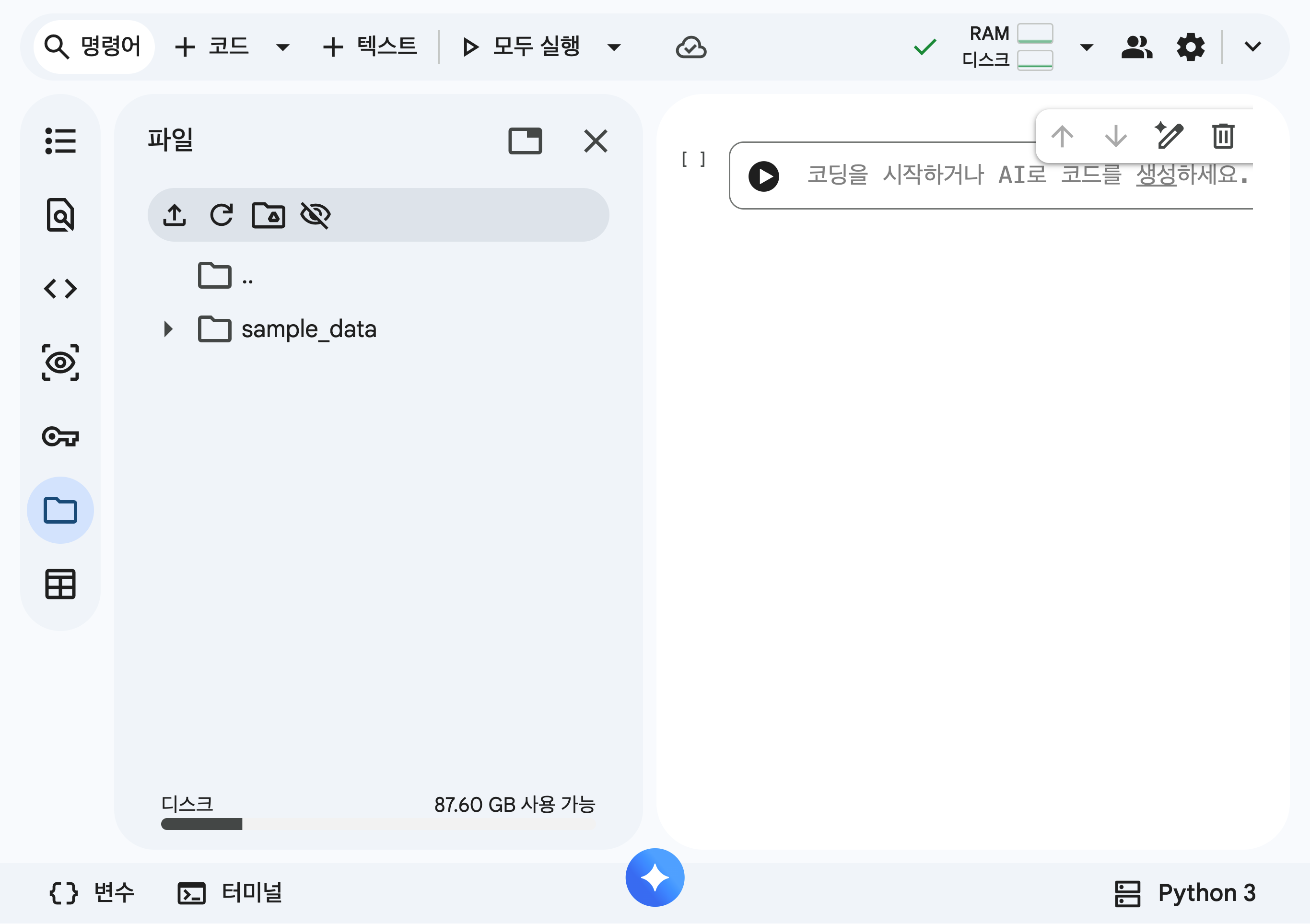
컴퓨터의 파일 업로드
- 화면 왼쪽의 파일 패널 선택
- 파일 업로드 버튼 선택
- 컴퓨터에서 파일 선택
- 업로드가 끝난 뒤 파일 목록에서 이름 확인
업로드한 파일은 기본 작업 폴더인 /content에서 사용 가능. 같은 폴더의 파일은 코드에서 파일명만으로 지정 가능.
Google Drive 연결
Google Drive의 파일을 코드에서 사용하려면 Drive 연결 필요.
from google.colab import drive

drive.mount("/content/drive")
코드 실행 후 Google 계정을 선택하고 접근 권한 승인. 연결된 파일은 /content/drive 아래에서 접근 가능.
하드웨어 가속기
- 설정 위치:
런타임 > 런타임 유형 변경 - CPU: Python 기초와 일반적인 데이터 처리에 적합
- GPU·TPU: 딥러닝처럼 대규모 병렬 계산이 필요한 작업에 활용
GPU와 TPU의 종류 및 사용 가능 시간은 계정과 시점에 따라 달라질 수 있음. 하드웨어 가속기를 선택해도 코드가 해당 장치를 사용하도록 작성되지 않으면 계산 속도가 빨라지지 않음.
노트북 저장과 공유
- 저장: Google Drive에 노트북 저장
- 다운로드:
파일 > 다운로드에서.ipynb형식 선택 - 공유: 화면 오른쪽 위의 공유 버튼에서 접근 권한 설정
노트북을 공유하면 텍스트, 코드, 저장된 출력, 댓글도 함께 공유될 수 있음. 런타임의 가상 머신과 임시 파일은 공유되지 않음.
공유 전 개인정보, 인증 정보, 파일 경로, 코드 실행 결과에 포함된 민감 정보 확인 필요.