
Miniforge 설치
Miniforge 소개
- Python 및 관련 도구를 쉽게 설치할 수 있도록 도와주는 도구
- Anaconda: 라이선스 문제로 기업에서 사용하는 데 제한
- 개인 사용은 문제없음
- Miniforge: 라이선스 문제가 없어 기업에서도 자유롭게 사용 가능
- 설치 및 사용 방법은 Anaconda와 동일
다운로드
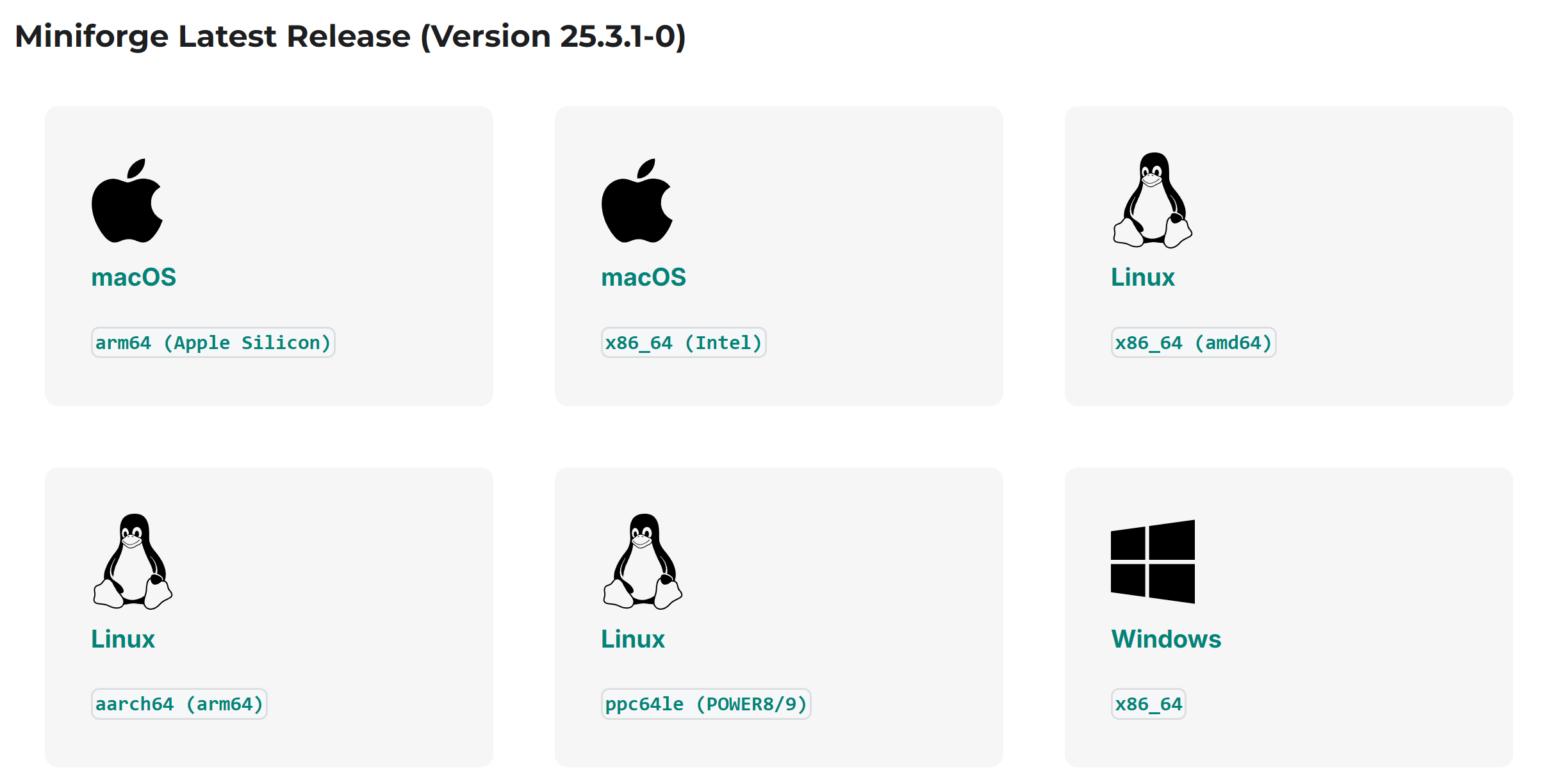
Miniforge 다운로드 페이지에서 운영체제에 맞는 설치 파일을 다운로드합니다. Windows에서는 Windows x86_64 설치 파일을 선택합니다.
설치 시작
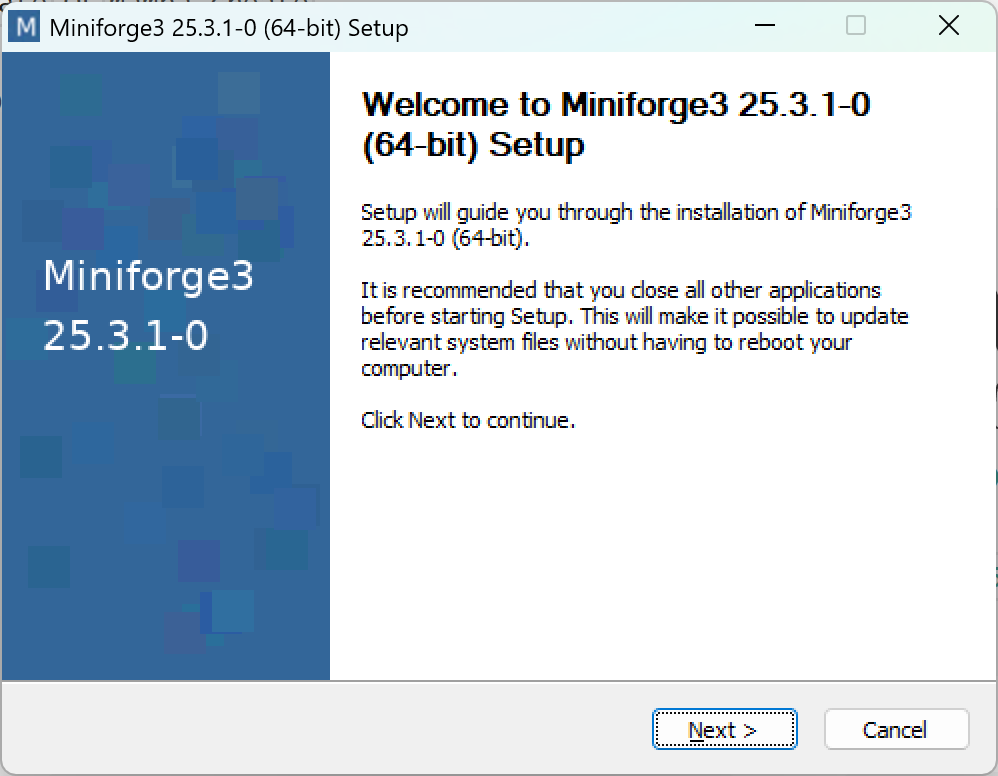
다운로드한 설치 파일을 실행하고 Next를 클릭합니다.
라이선스 동의
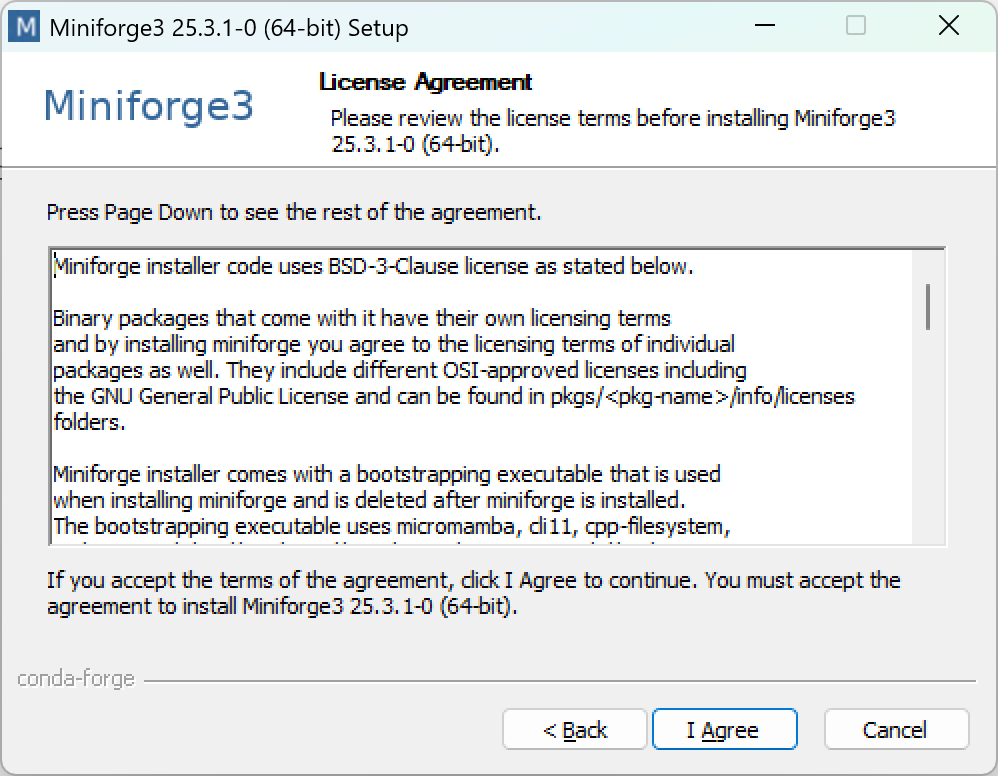
라이선스 내용을 확인하고 I Agree를 클릭합니다.
설치 유형
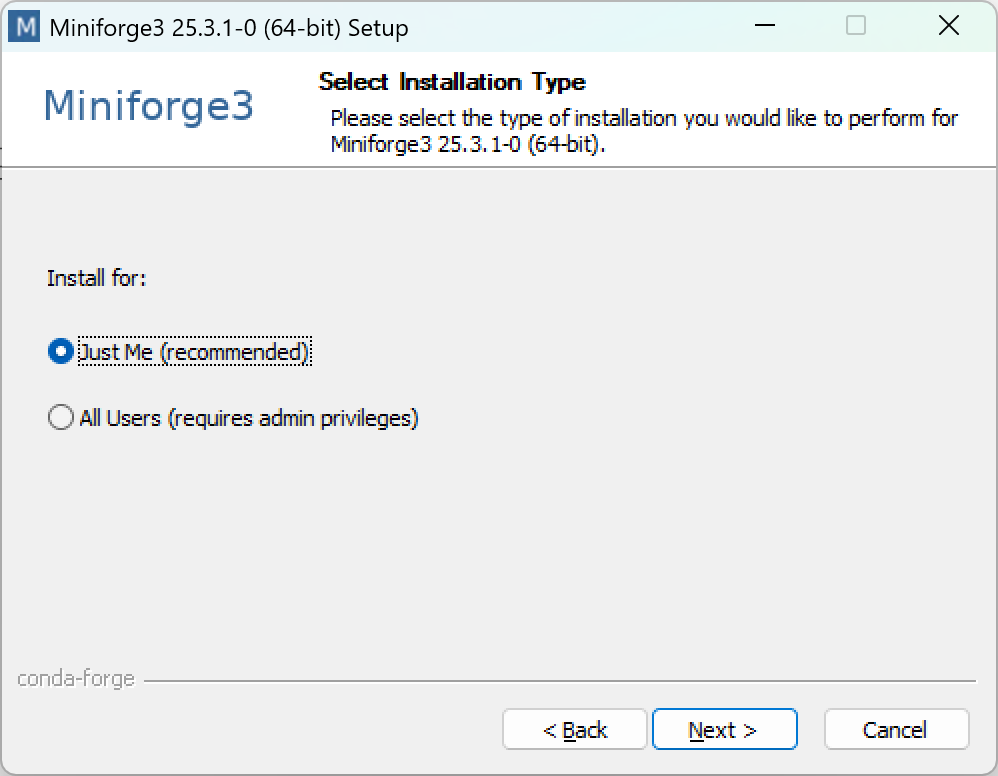
Just Me (recommended) 를 선택하고 Next를 클릭합니다.
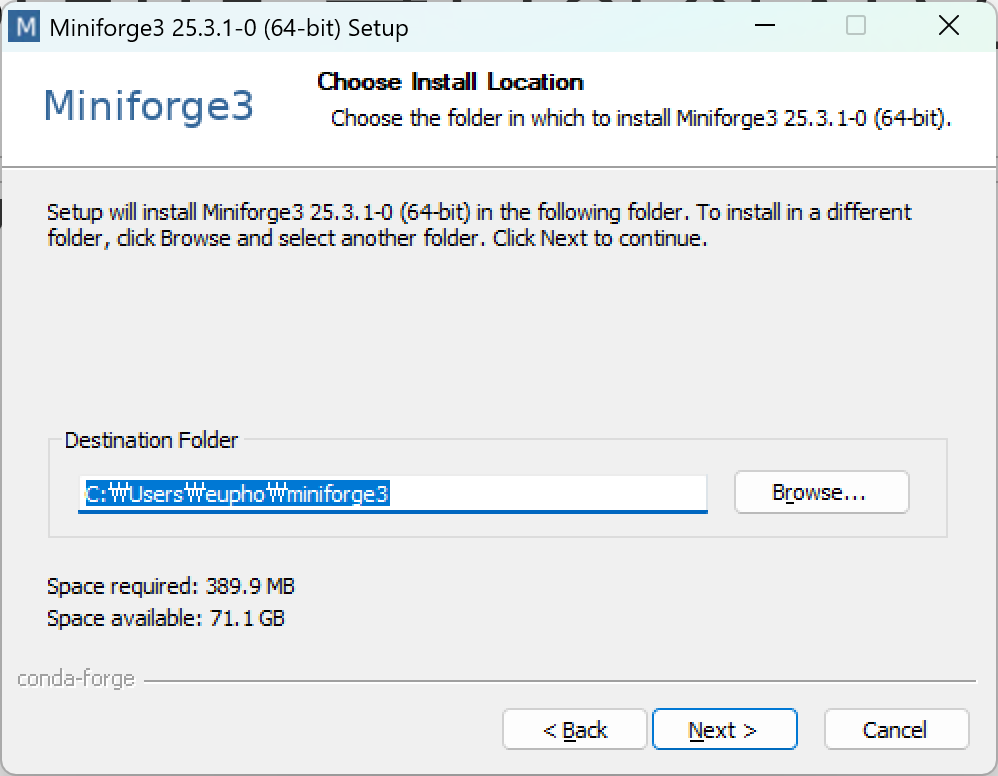
설치 위치
설치 경로는 자동으로 설정됩니다. 일반적으로 값을 바꾸지 않고 Next를 클릭합니다.
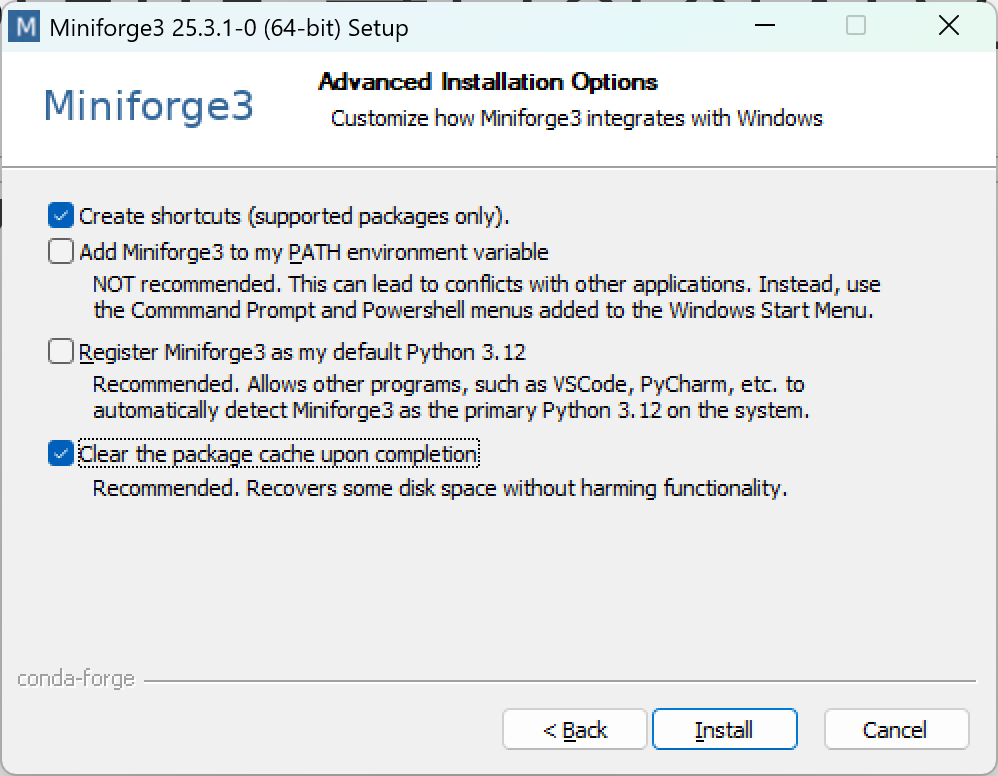
고급 설치 옵션
다음 항목을 선택하고 Install을 클릭합니다.
- Create shortcuts (supported packages only)
- Clear the package cache upon completion
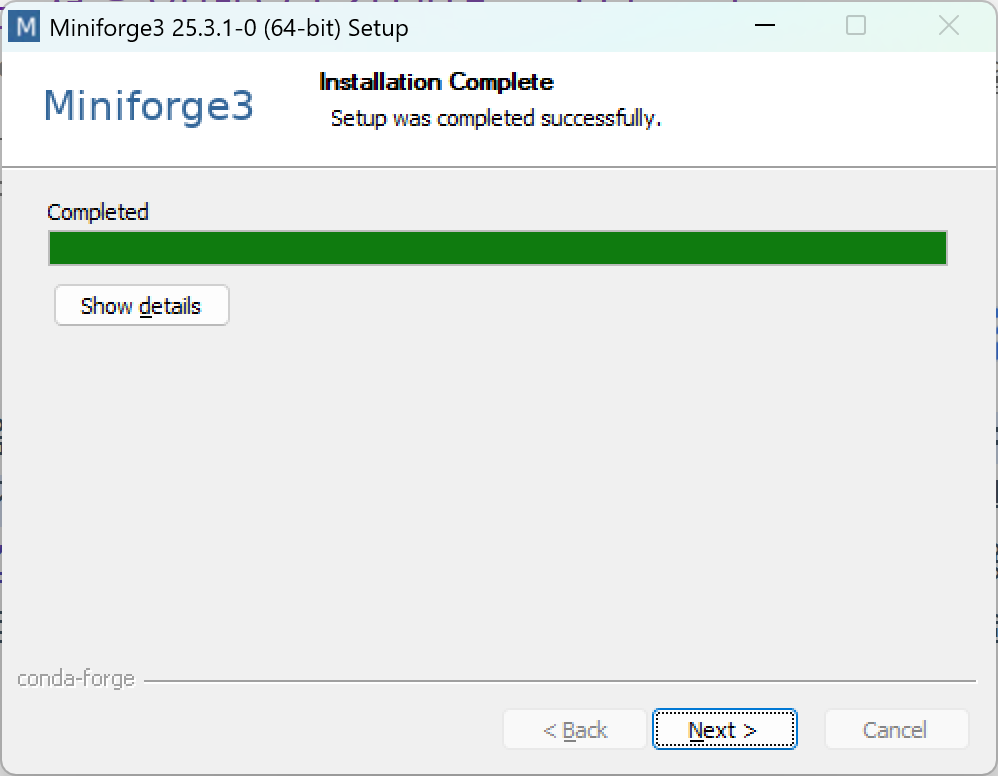
설치 완료
설치가 완료되면 Next를 클릭합니다.
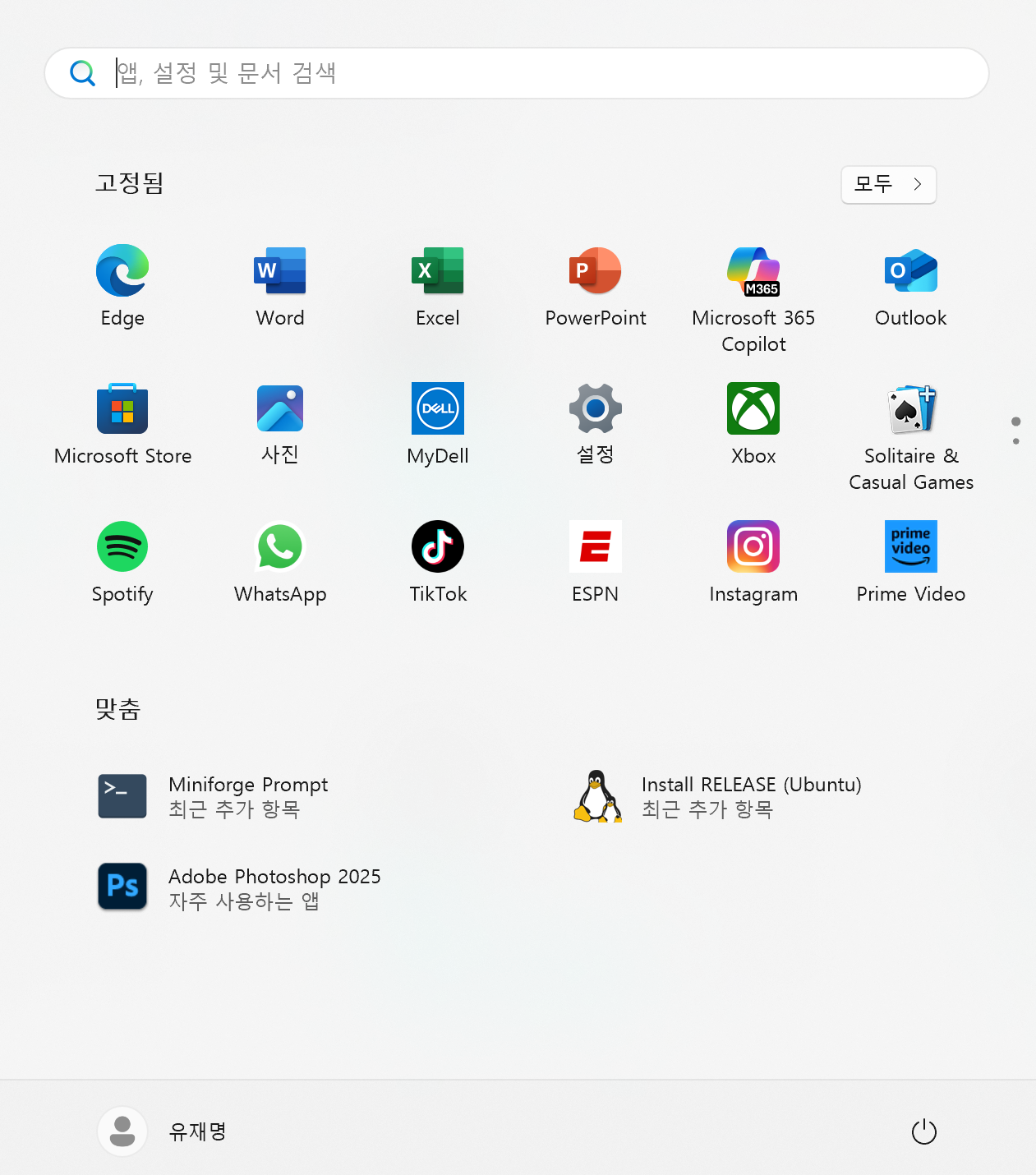
Miniforge Prompt 실행
Windows 시작 메뉴에서 Miniforge Prompt를 실행합니다.
실습 패키지 설치
Miniforge Prompt에 다음 명령을 차례로 붙여넣고 실행합니다.
mamba config remove channels defaults
mamba install -y jupyterlab pandas seaborn notebook opencv scikit-learn openpyxl
Transaction finished가 표시되면 창을 닫습니다.
퀴즈
기업 환경에서도 라이선스 문제 없이 자유롭게 사용할 수 있다고 소개된 도구는 무엇입니까?
퀴즈를 풀려면 대화형 기능을 불러와야 합니다.